내 PC를 살리는 가장 현명한 선택은?
Windows에 문제가 생겼다고 해서 무조건 ‘초기화’를 선택할 필요는 없습니다.
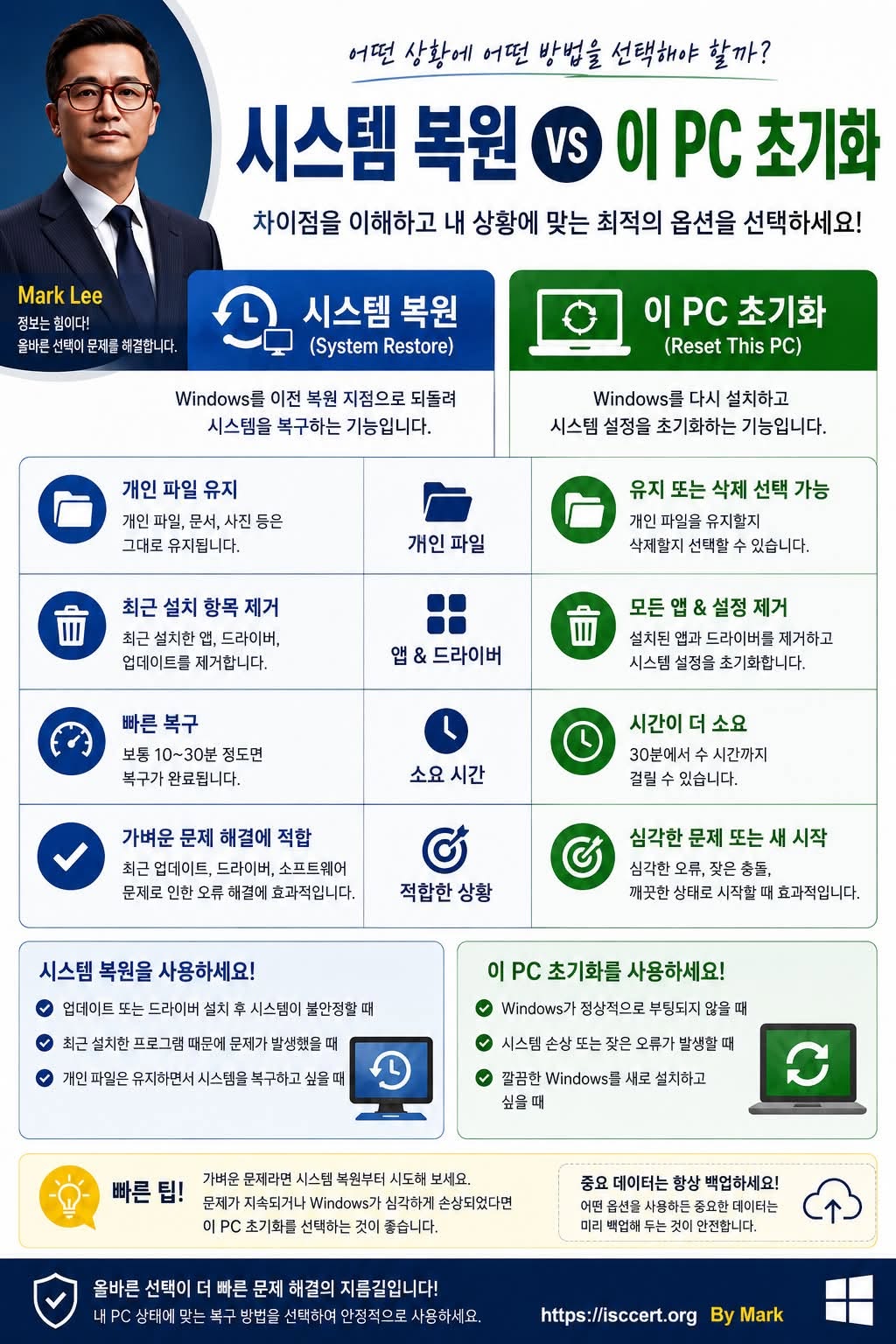
문제의 원인과 심각도에 따라 시스템 복원(System Restore) 과 이 PC 초기화(Reset This PC) 를 올바르게 선택하면 시간과 데이터를 모두 지킬 수 있습니다.
시스템 복원(System Restore)
시스템을 이전의 정상 상태(복원 지점) 로 되돌리는 기능입니다.
개인 파일(문서, 사진, 동영상)은 그대로 유지
최근 설치한 프로그램, 드라이버, Windows 업데이트만 되돌림
일반적으로 10~30분 내외로 완료
이런 경우에 추천합니다.
Windows 업데이트 이후 문제가 발생했을 때
드라이버 설치 후 오류가 발생했을 때
최근 설치한 프로그램 때문에 시스템이 불안정할 때
중요한 파일은 그대로 유지하고 싶을 때
가벼운 시스템 오류라면 가장 먼저 시도해야 하는 복구 방법입니다.
이 PC 초기화(Reset This PC)
Windows를 다시 설치하여 시스템을 새롭게 초기화하는 기능입니다.
개인 파일 유지 또는 삭제 여부 선택 가능
설치된 프로그램과 시스템 설정 초기화
보통 30분~수 시간 정도 소요
이런 경우에 추천합니다.
Windows가 정상적으로 부팅되지 않을 때
블루스크린(BSOD)이 반복될 때
바이러스 감염이나 시스템 손상이 심할 때
PC를 처음처럼 깨끗한 상태로 만들고 싶을 때
심각한 오류나 지속적인 장애가 발생할 때 가장 효과적인 복구 방법입니다.
빠른 선택 가이드
문제가 가볍다면?
시스템 복원부터 실행하세요.
문제가 심각하거나 계속 반복된다면?
이 PC 초기화를 선택하는 것이 좋습니다.
반드시 기억하세요!
어떤 복구 방법을 선택하더라도 중요한 데이터는 먼저 백업하는 것이 가장 안전합니다.
복구는 시스템을 살릴 수 있지만, 백업은 데이터를 지켜줍니다.
한 줄 핵심 정리
시스템 복원 = 빠르고 안전한 문제 해결
이 PC 초기화 = Windows를 새롭게 다시 시작
상황에 맞는 기능을 선택하면 불필요한 시간과 데이터 손실을 줄이고, PC를 더욱 안정적으로 관리할 수 있습니다.
— 이춘곤(Mark) · ISC.studio · ISC출판 도서 안내
이 글은 저자의 Facebook에 처음 게시한 글입니다. Facebook 원문 보기

💬 댓글 (0)