
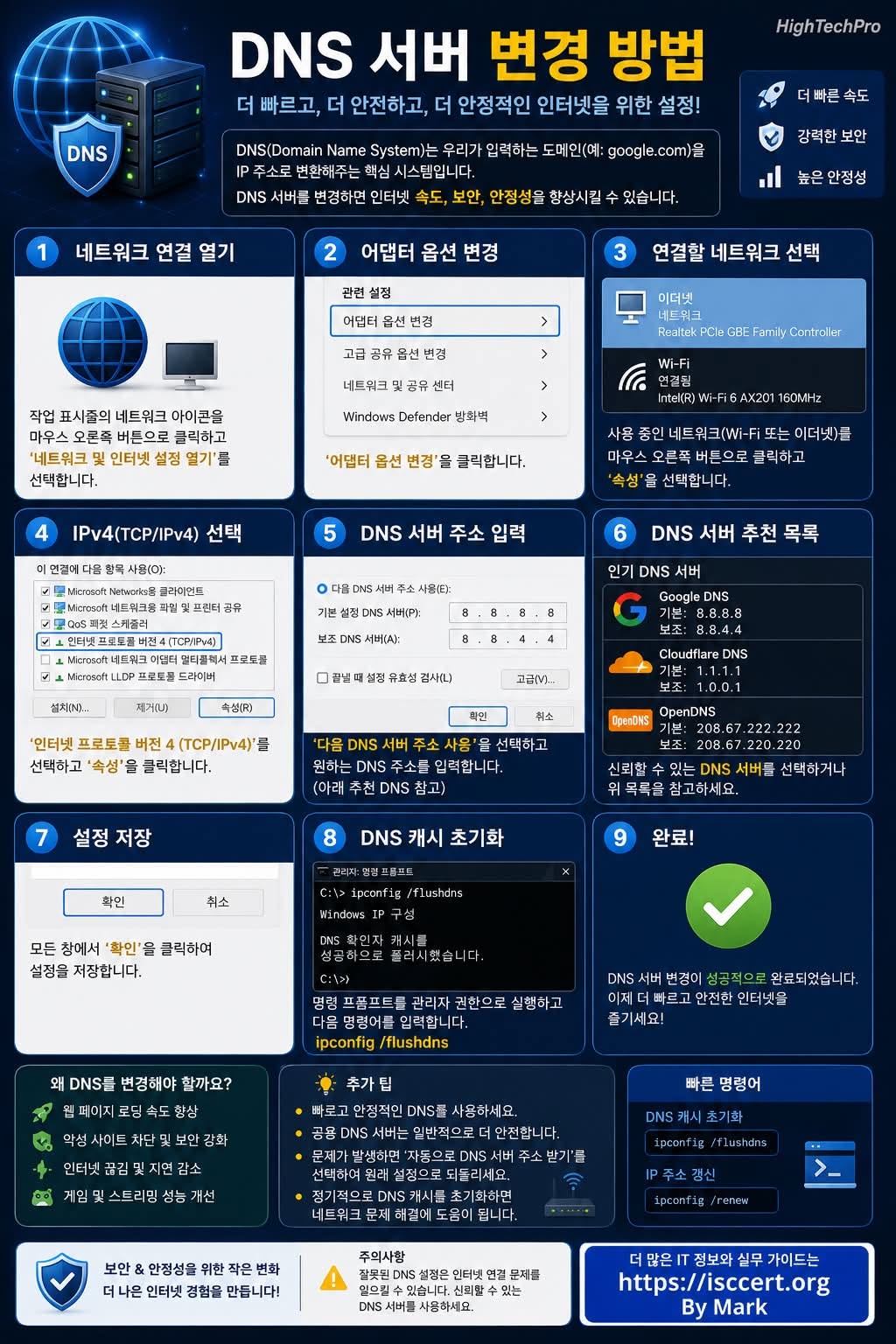
웹사이트 주소(예: google.com)를 입력하면, 실제로는 DNS(Domain Name System) 가 이를 IP 주소로 변환해 원하는 서버를 찾아줍니다. 그래서 DNS는 흔히 ‘인터넷의 전화번호부’ 라고 불립니다.
많은 사람들이 인터넷 속도가 느리면 회선이나 Wi-Fi만 의심하지만, DNS 서버를 변경하는 것만으로도 웹페이지 접속 속도, 보안, 안정성이 개선되는 경우가 많습니다.
이번 인포그래픽에서는 Windows에서 DNS 서버를 변경하는 방법과 함께 추천 DNS 서버, 변경 이유, 주의사항까지 한 번에 정리했습니다.
DNS 서버를 변경하면 어떤 점이 좋아질까요?
더 빠른 웹사이트 접속
* 도메인 이름을 더 빠르게 조회하여 페이지 로딩 시간을 단축합니다.
보안 강화
* 악성 사이트 차단, 피싱 방지, DNS 보안 기능을 제공하는 서비스도 있습니다.
안정성 향상
* 장애 발생 시에도 신뢰성 높은 DNS 서버를 이용해 안정적인 인터넷 환경을 유지할 수 있습니다.
게임·스트리밍 성능 개선
* DNS 응답 속도가 빨라지면 일부 온라인 게임과 스트리밍 서비스의 초기 연결 속도가 향상될 수 있습니다.
대표적인 공용 DNS 서버
Google Public DNS
* 기본: 8.8.8.8
* 보조: 8.8.4.4
Cloudflare DNS
* 기본: 1.1.1.1
* 보조: 1.0.0.1
OpenDNS
* 기본: 208.67.222.222
* 보조: 208.67.220.220
각 서비스는 속도뿐 아니라 보안, 개인정보 보호, 필터링 정책이 조금씩 다르므로 자신의 환경에 맞게 선택하는 것이 좋습니다.
Windows에서 DNS 변경 순서
네트워크 및 인터넷 설정을 엽니다.
어댑터 옵션 변경을 선택합니다.
현재 사용 중인 Wi-Fi 또는 이더넷을 선택한 후 속성을 엽니다.
인터넷 프로토콜 버전 4(TCP/IPv4) 를 선택합니다.
다음 DNS 서버 주소 사용을 선택합니다.
원하는 DNS 주소를 입력합니다.
확인(OK) 을 눌러 저장합니다.
관리자 권한 명령 프롬프트에서 아래 명령으로 DNS 캐시를 초기화합니다.
ipconfig /flushdns
필요하면 IP를 새로 할당받기 위해 다음 명령도 사용할 수 있습니다.
ipconfig /renew
DNS 변경 시 알아두면 좋은 점
DNS 변경은 인터넷 속도를 무조건 높여주는 것은 아닙니다.
주로 도메인 조회(DNS Lookup) 속도를 개선하며, 회선 자체의 다운로드 속도는 ISP(인터넷 회선)에 의해 결정됩니다.
문제가 발생하면 자동으로 DNS 서버 주소 받기로 되돌리면 됩니다.
기업이나 학교에서는 내부 DNS를 사용하는 경우가 있으므로 임의 변경 시 일부 내부 서비스 접속이 제한될 수 있습니다.
개인정보 보호가 중요하다면 DNS over HTTPS(DoH) 또는 DNS over TLS(DoT) 를 지원하는 DNS 서비스를 함께 사용하는 것이 좋습니다.
네트워크 엔지니어라면 반드시 알아야 할 DNS
DNS는 단순히 웹사이트 주소를 찾는 기능을 넘어 인터넷 서비스의 속도, 보안, 가용성을 좌우하는 핵심 인프라입니다.
CCNA, CCNP, 네트워크 엔지니어, 시스템 관리자, 클라우드 엔지니어, 정보보안 담당자라면 DNS의 원리와 설정 방법을 반드시 이해해야 안정적인 네트워크를 구축하고 운영할 수 있습니다.
여러분은 어떤 DNS 서버를 사용하고 계신가요?
Google DNS, Cloudflare DNS,
OpenDNS 또는 ISP 기본 DNS를 사용하는 이유와 경험을
댓글로 함께 공유해 주세요!
— 이춘곤(Mark) · ISC.studio · ISC출판 도서 안내
이 글은 저자의 Facebook에 처음 게시한 글입니다. Facebook 원문 보기

💬 댓글 (0)