
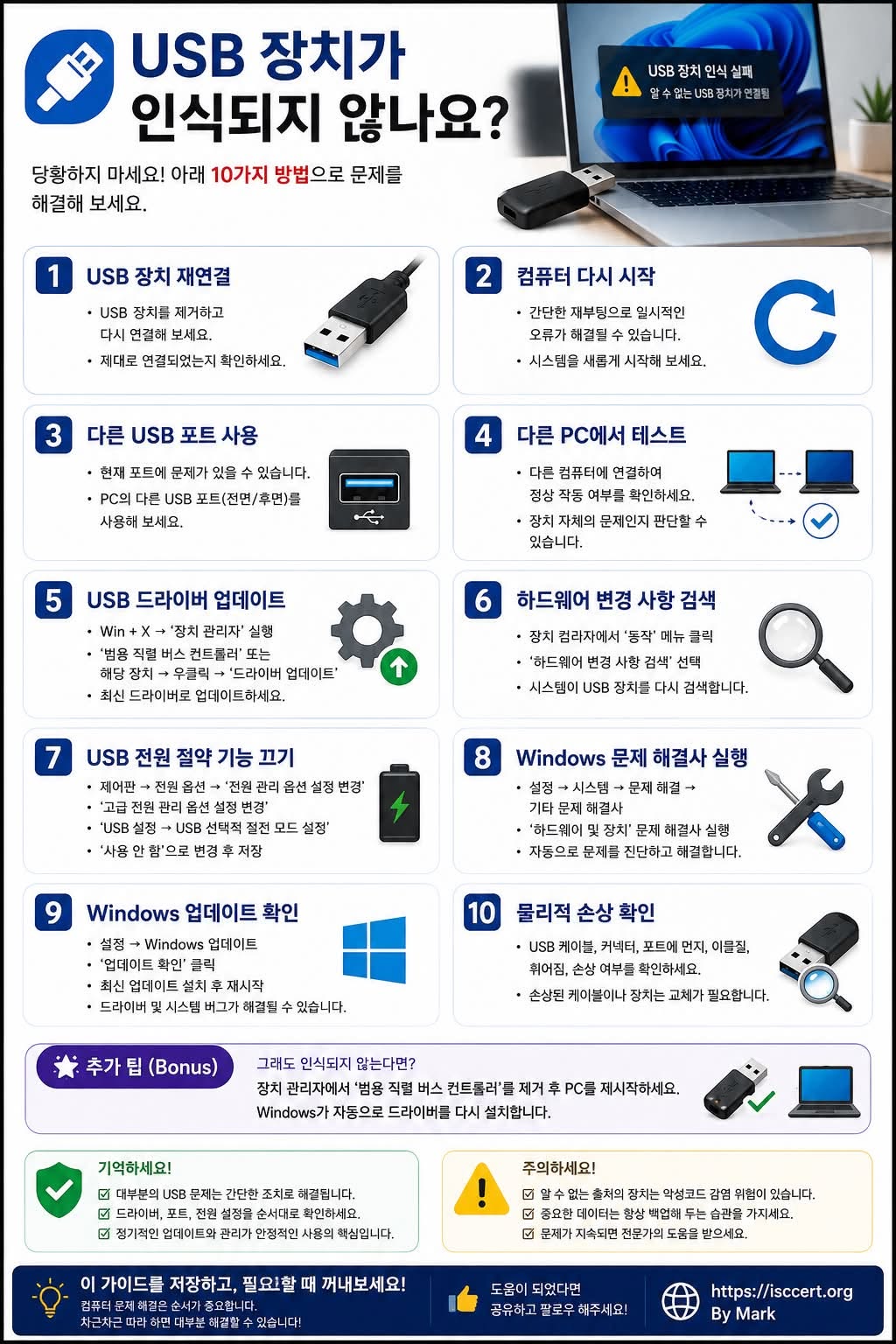
Windows USB 오류를 해결하는 10가지 핵심 방법!
USB 메모리, 외장하드, 키보드, 마우스 등 USB 장치가 갑자기 인식되지 않으면 당황하기 쉽습니다. 하지만 대부분의 문제는 간단한 점검만으로도 해결할 수 있습니다.
아래 순서대로 하나씩 확인하면 불필요한 시간과 비용을 줄이고 빠르게 원인을 찾을 수 있습니다.
USB 문제 해결 체크리스트
① USB를 다시 연결하세요.
USB를 분리한 후 다른 USB 포트에 다시 연결해 보세요. 접촉 불량만으로도 인식 오류가 발생할 수 있습니다.
② PC를 재부팅하세요.
일시적인 시스템 오류나 드라이버 충돌은 재시작만으로 해결되는 경우가 많습니다.
③ 다른 USB 포트를 사용해 보세요.
특정 포트만 고장 난 경우도 있으므로 전면·후면 또는 USB 2.0/3.0 포트를 모두 테스트해 보세요.
④ 다른 컴퓨터에서 테스트하세요.
다른 PC에서도 인식되지 않는다면 USB 장치 자체의 고장일 가능성이 높습니다.
⑤ USB 드라이버를 업데이트하세요.
장치 관리자에서 USB 컨트롤러 또는 해당 장치의 드라이버를 최신 버전으로 업데이트하면 문제가 해결될 수 있습니다.
⑥ 하드웨어 변경 사항을 검색하세요.
장치 관리자 → 동작(Action) → 하드웨어 변경 사항 검색을 실행하면 Windows가 장치를 다시 탐지합니다.
⑦ USB 절전 기능을 해제하세요.
전원 관리 기능 때문에 USB가 자동으로 비활성화되는 경우가 있습니다. USB Root Hub의 전원 관리 옵션을 확인해 보세요.
⑧ Windows 문제 해결사를 실행하세요.
Windows의 자동 진단 기능을 이용하면 드라이버와 하드웨어 오류를 쉽게 찾아 수정할 수 있습니다.
⑨ Windows를 최신 상태로 유지하세요.
최신 업데이트에는 USB 드라이버와 호환성 문제를 해결하는 패치가 포함되는 경우가 많습니다.
⑩ USB 장치의 물리적 손상을 확인하세요.
케이블 단선, 커넥터 휨, 먼지, 이물질, 포트 손상 여부를 꼼꼼히 확인하세요.
추가 팁
그래도 USB가 인식되지 않는다면 장치 관리자에서 USB 컨트롤러를 제거한 후 PC를 재부팅해 보세요.
Windows가 필요한 드라이버를 자동으로 다시 설치하여 문제가 해결되는 경우가 많습니다.
또한 중요한 USB 저장장치는 정기적으로 백업하는 습관을 들이면 예기치 않은 데이터 손실을 예방할 수 있습니다.
기억하세요!
USB 문제의 대부분은 드라이버·포트·전원 설정에서 발생합니다.
원인을 하나씩 확인하면 대부분 별도의 수리 없이 해결할 수 있습니다.
중요한 데이터를 저장하는 USB는 항상 안전하게 제거하고 정기적으로 상태를 점검하세요.
이 가이드를 저장해 두면 USB 오류가 발생했을 때 빠르게 문제를 해결할 수 있습니다. 도움이 되셨다면 주변에도 공유하여 더 많은 분들이 손쉽게 USB 문제를 해결할 수 있도록 알려주세요!
#USB #Windows11 #Windows10 #USB오류 #USB인식안됨 #컴퓨터수리 #IT팁 #컴퓨터활용 #Windows #장치관리자 #드라이버 #외장하드 #USB메모리 #컴퓨터문제해결 #IT교육 #디지털리터러시 #isccert #ByMark
— 이춘곤(Mark) · ISC.studio · ISC출판 도서 안내
이 글은 저자의 Facebook에 처음 게시한 글입니다. Facebook 원문 보기

💬 댓글 (0)